Domain webradioserver.de kaufen?
Wir ziehen mit dem Projekt
webradioserver.de um.
Sind Sie am Kauf der Domain
webradioserver.de interessiert?
domain@kv-gmbh.de · 0541-91531010
Domain webradioserver.de kaufen?
Wie verbinde ich den Netgear Nighthawk EAX80 WiFi 6 mit einem Repeater?
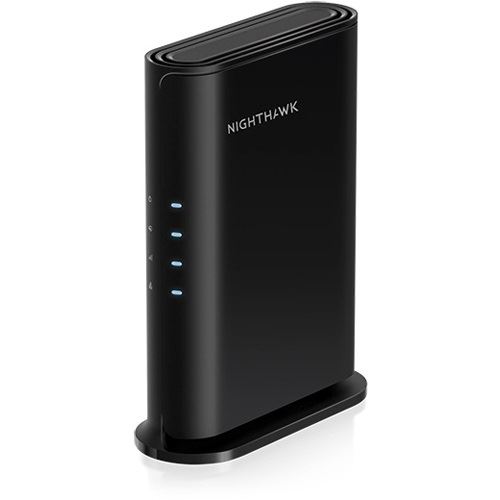
Um den Netgear Nighthawk EAX80 WiFi 6 mit einem Repeater zu verbinden, müssen Sie sicherstellen, dass der Repeater mit dem gleichen WiFi-Netzwerk wie der EAX80 verbunden ist. Stellen Sie sicher, dass der Repeater in Reichweite des EAX80 platziert ist und dass beide Geräte eingeschaltet sind. Gehen Sie dann in die Einstellungen des EAX80 und suchen Sie nach der Option "Repeater" oder "Erweitertes WLAN" und folgen Sie den Anweisungen, um den Repeater zu verbinden. **
Kann man ein IP-Festnetztelefon beim Netgear Nighthawk AX8 8-Stream AX6000 WiFi einrichten?
Ja, es ist möglich, ein IP-Festnetztelefon mit dem Netgear Nighthawk AX8 8-Stream AX6000 WiFi einzurichten. Dazu müssen Sie das Telefon mit dem Router verbinden und die entsprechenden Einstellungen für die IP-Telefonie in der Router-Konfiguration vornehmen. Stellen Sie sicher, dass Ihr Telefon mit dem Router kompatibel ist und über die erforderlichen Funktionen verfügt. **
Ähnliche Suchbegriffe für Netgear-NIGHTHAWK-AX1800-WIFI
Top-Angebote
Produkte zum Begriff Netgear-NIGHTHAWK-AX1800-WIFI:
-
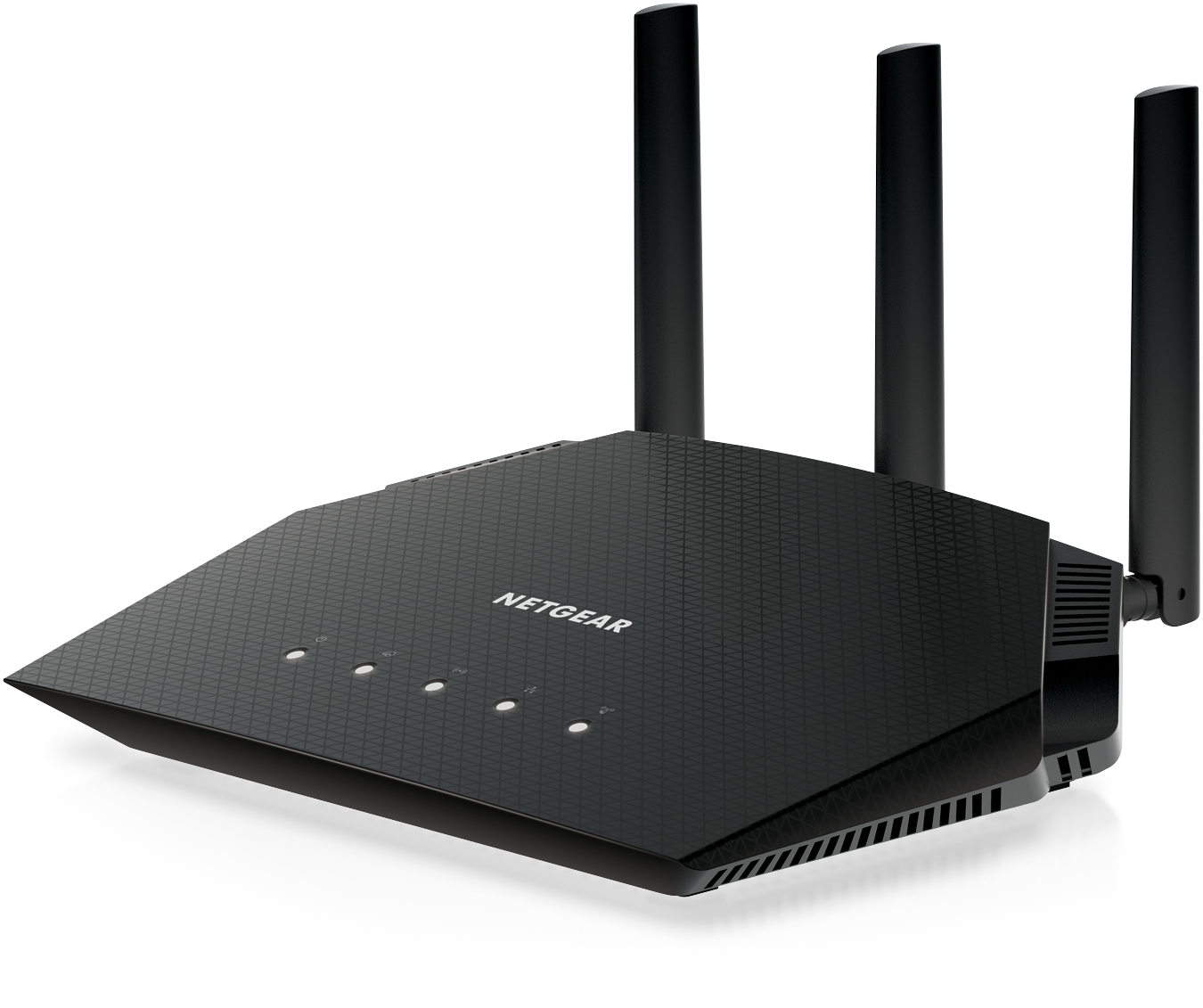
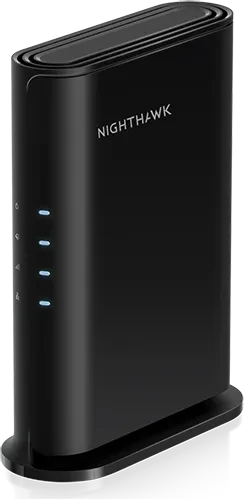
Netgear RAX10 Nighthawk AX1800 4-stream Dual Band WiFi 6 RouterSicher und superschnell mit WiFi 6 / 4-Stream-WLAN mit bis zu 1.8Gbps (600 + 1200Mbps) / 5x GBit-LAN, davon 1x WAN-Anschluß / konfigurierbar per Nighthawk App / kompatibel mit Amazon Alexa und Google Assistant158,64 €*Versand: 6,99 €Sichere Weiterleitung zum Anbieter
-
Netgear RAX10 Nighthawk AX1800 4-stream Dual Band WiFi 6 Router RAX10-100EUSSicher und superschnell mit WiFi 6 / 4-Stream-WLAN mit bis zu 1.8Gbps (600 + 1200Mbps) / 5x GBit-LAN, davon 1x WAN-Anschluß / konfigurierbar per Nighthawk® App / kompatibel mit Amazon Alexa und Google Assistant158,64 €*Versand: 6,99 €Sichere Weiterleitung zum Anbieter
-
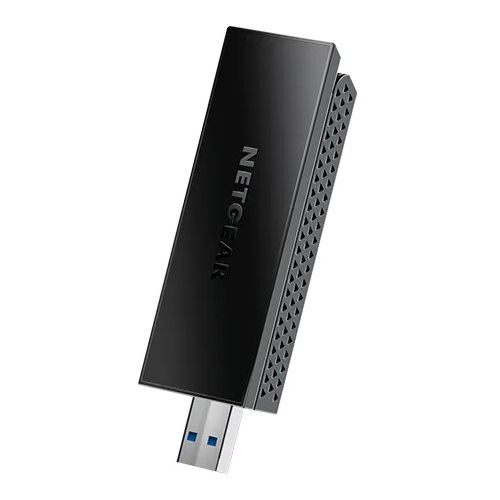
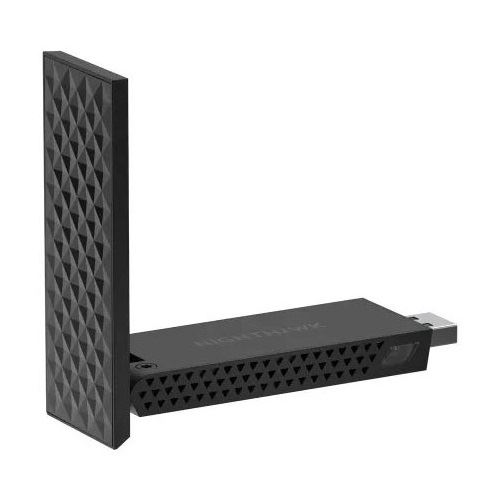
Netgear Nighthawk AX1800 (USB 3.0), Netzwerk Adapter, SchwarzUpgrade deine Windows 10 und 11 PCs und Notebooks sofort auf die schnellere WiFi 6 Technologie. Geniesse eine bessere Gesamtleistung für dein HD-Streaming, Videokonferenzen, Arbeiten und Online-Lernen.53,98 €*Versand: 0,00 €Sichere Weiterleitung zum Anbieter

-
Warum zeigt der Netgear R7000 Nighthawk eine orange Internetlampe an?
Die orange Internetlampe auf dem Netgear R7000 Nighthawk kann darauf hinweisen, dass es ein Problem mit der Internetverbindung gibt. Möglicherweise besteht keine Verbindung zum Internetdienstanbieter oder es gibt ein Problem mit den Netzwerkeinstellungen. Es kann hilfreich sein, den Router neu zu starten oder die Verbindungseinstellungen zu überprüfen, um das Problem zu beheben. **
-
Wie hoch ist der Stromverbrauch des Netgear 1700 Nighthawk Routers?
Der Netgear 1700 Nighthawk Router hat einen durchschnittlichen Stromverbrauch von etwa 12 Watt. Dies kann jedoch je nach Nutzung und Konfiguration des Routers variieren. Es ist ratsam, den Router bei Nichtgebrauch auszuschalten, um Energie zu sparen. **
-
Vergibt der Netgear Nighthawk IP-Adressen anstelle des DHCP-Servers des Routers?
Ja, der Netgear Nighthawk kann IP-Adressen über seinen integrierten DHCP-Server vergeben. Der DHCP-Server des Routers ist standardmäßig aktiviert und kann konfiguriert werden, um IP-Adressen automatisch an Geräte im Netzwerk zuzuweisen. **
-
Wie kann ich ein Time Machine-Backup mit dem Netgear Nighthawk R7000 erstellen?
Der Netgear Nighthawk R7000 ist ein WLAN-Router und unterstützt keine direkte Time Machine-Funktionalität. Um ein Time Machine-Backup zu erstellen, benötigst du entweder eine externe Festplatte, die direkt mit deinem Mac verbunden ist, oder du kannst ein Netzwerklaufwerk verwenden, das die Time Machine-Funktionalität unterstützt. In diesem Fall müsstest du ein Netzwerklaufwerk kaufen, das mit dem Nighthawk R7000 kompatibel ist und die Time Machine-Unterstützung bietet. **

Funktioniert die WLAN-Karte Asus PCE-AX1800 unter Windows 11?
Ja, die WLAN-Karte Asus PCE-AX1800 funktioniert unter Windows 11. Asus hat Treiber für Windows 11 veröffentlicht, die mit dieser Karte kompatibel sind. Nach der Installation der Treiber sollte die Karte problemlos funktionieren. **
Wie kann ich den Netgear Internet Stick ohne CD installieren?
Um den Netgear Internet Stick ohne CD zu installieren, kannst du die folgenden Schritte befolgen: 1. Verbinde den Netgear Internet Stick mit deinem Computer. 2. Öffne den Webbrowser und gehe zur offiziellen Netgear-Website. 3. Suche nach dem Modell deines Internet Sticks und lade die entsprechenden Treiber und Software herunter. Installiere sie dann auf deinem Computer. Alternativ kannst du auch versuchen, den Netgear Internet Stick über die integrierte Windows-Treibererkennung zu installieren. Schließe den Stick an deinen Computer an und warte, bis Windows den Stick erkennt und automatisch die erforderlichen Treiber installiert. **
Top-Angebote
Produkte zum Begriff Netgear-NIGHTHAWK-AX1800-WIFI:
-
Netgear RAX10 Nighthawk AX1800 4-stream Dual Band WiFi 6 RouterSicher und superschnell mit WiFi 6 / 4-Stream-WLAN mit bis zu 1.8Gbps (600 + 1200Mbps) / 5x GBit-LAN, davon 1x WAN-Anschluß / konfigurierbar per Nighthawk App / kompatibel mit Amazon Alexa und Google Assistant158,64 €*Versand: 6,99 €Sichere Weiterleitung zum Anbieter
-
Netgear RAX10 Nighthawk AX1800 4-stream Dual Band WiFi 6 Router RAX10-100EUSSicher und superschnell mit WiFi 6 / 4-Stream-WLAN mit bis zu 1.8Gbps (600 + 1200Mbps) / 5x GBit-LAN, davon 1x WAN-Anschluß / konfigurierbar per Nighthawk® App / kompatibel mit Amazon Alexa und Google Assistant158,64 €*Versand: 6,99 €Sichere Weiterleitung zum Anbieter
-
Wie verbinde ich den Netgear Nighthawk EAX80 WiFi 6 mit einem Repeater?
Um den Netgear Nighthawk EAX80 WiFi 6 mit einem Repeater zu verbinden, müssen Sie sicherstellen, dass der Repeater mit dem gleichen WiFi-Netzwerk wie der EAX80 verbunden ist. Stellen Sie sicher, dass der Repeater in Reichweite des EAX80 platziert ist und dass beide Geräte eingeschaltet sind. Gehen Sie dann in die Einstellungen des EAX80 und suchen Sie nach der Option "Repeater" oder "Erweitertes WLAN" und folgen Sie den Anweisungen, um den Repeater zu verbinden. **
-
Kann man ein IP-Festnetztelefon beim Netgear Nighthawk AX8 8-Stream AX6000 WiFi einrichten?
Ja, es ist möglich, ein IP-Festnetztelefon mit dem Netgear Nighthawk AX8 8-Stream AX6000 WiFi einzurichten. Dazu müssen Sie das Telefon mit dem Router verbinden und die entsprechenden Einstellungen für die IP-Telefonie in der Router-Konfiguration vornehmen. Stellen Sie sicher, dass Ihr Telefon mit dem Router kompatibel ist und über die erforderlichen Funktionen verfügt. **
-
Warum zeigt der Netgear R7000 Nighthawk eine orange Internetlampe an?
Die orange Internetlampe auf dem Netgear R7000 Nighthawk kann darauf hinweisen, dass es ein Problem mit der Internetverbindung gibt. Möglicherweise besteht keine Verbindung zum Internetdienstanbieter oder es gibt ein Problem mit den Netzwerkeinstellungen. Es kann hilfreich sein, den Router neu zu starten oder die Verbindungseinstellungen zu überprüfen, um das Problem zu beheben. **
-
Wie hoch ist der Stromverbrauch des Netgear 1700 Nighthawk Routers?
Der Netgear 1700 Nighthawk Router hat einen durchschnittlichen Stromverbrauch von etwa 12 Watt. Dies kann jedoch je nach Nutzung und Konfiguration des Routers variieren. Es ist ratsam, den Router bei Nichtgebrauch auszuschalten, um Energie zu sparen. **
Ähnliche Suchbegriffe für Netgear-NIGHTHAWK-AX1800-WIFI
-
Netgear Nighthawk AX1800 (USB 3.0), Netzwerk Adapter, SchwarzUpgrade deine Windows 10 und 11 PCs und Notebooks sofort auf die schnellere WiFi 6 Technologie. Geniesse eine bessere Gesamtleistung für dein HD-Streaming, Videokonferenzen, Arbeiten und Online-Lernen.53,98 €*Versand: 0,00 €Sichere Weiterleitung zum Anbieter
-
NETGEAR Nighthawk AXE3000 WiFi 6E USB AdapterDas neue WiFi 6E ermöglicht schnelle Geschwindigkeiten und zuverlässigere Verbindungen. Einfache Einrichtung über den USB 2.0 oder 3.0 Anschluss Ihres Windows 10 und 11 PC. Hinweis: Für den Anschluss an das 6 GHz WLAN Band ist Microsoft Windows 11 erforderlich. Microsoft Windows 10 unterstützt nur die Frequenzbänder 2.4 und 5 GHz. Stellt automatisch eine Verbindung zum schnellsten verfügbaren WLAN her: 2.4 GHz, 5 GHz oder 6 GHz Band. Verfügt über eine eigene USB-Dockingstation und eine einstellbare Antenne zur Maximierung der Signalstärke Superschneller USB 3.0 Anschluss, bis zu 10x schnellere Verbindungen als USB 2.0 Funktioniert mit allen Standard-WLAN-Netzwerken.99,99 €*Versand: 0,00 €Sichere Weiterleitung zum Anbieter
-
Vergibt der Netgear Nighthawk IP-Adressen anstelle des DHCP-Servers des Routers?
Ja, der Netgear Nighthawk kann IP-Adressen über seinen integrierten DHCP-Server vergeben. Der DHCP-Server des Routers ist standardmäßig aktiviert und kann konfiguriert werden, um IP-Adressen automatisch an Geräte im Netzwerk zuzuweisen. **
-
Wie kann ich ein Time Machine-Backup mit dem Netgear Nighthawk R7000 erstellen?
Der Netgear Nighthawk R7000 ist ein WLAN-Router und unterstützt keine direkte Time Machine-Funktionalität. Um ein Time Machine-Backup zu erstellen, benötigst du entweder eine externe Festplatte, die direkt mit deinem Mac verbunden ist, oder du kannst ein Netzwerklaufwerk verwenden, das die Time Machine-Funktionalität unterstützt. In diesem Fall müsstest du ein Netzwerklaufwerk kaufen, das mit dem Nighthawk R7000 kompatibel ist und die Time Machine-Unterstützung bietet. **
-
Funktioniert die WLAN-Karte Asus PCE-AX1800 unter Windows 11?
Ja, die WLAN-Karte Asus PCE-AX1800 funktioniert unter Windows 11. Asus hat Treiber für Windows 11 veröffentlicht, die mit dieser Karte kompatibel sind. Nach der Installation der Treiber sollte die Karte problemlos funktionieren. **
-
Wie kann ich den Netgear Internet Stick ohne CD installieren?
Um den Netgear Internet Stick ohne CD zu installieren, kannst du die folgenden Schritte befolgen: 1. Verbinde den Netgear Internet Stick mit deinem Computer. 2. Öffne den Webbrowser und gehe zur offiziellen Netgear-Website. 3. Suche nach dem Modell deines Internet Sticks und lade die entsprechenden Treiber und Software herunter. Installiere sie dann auf deinem Computer. Alternativ kannst du auch versuchen, den Netgear Internet Stick über die integrierte Windows-Treibererkennung zu installieren. Schließe den Stick an deinen Computer an und warte, bis Windows den Stick erkennt und automatisch die erforderlichen Treiber installiert. **
* Alle Preise verstehen sich inklusive der gesetzlichen Mehrwertsteuer und ggf. zuzüglich Versandkosten. Die Angebotsinformationen basieren auf den Angaben des jeweiligen Shops und werden über automatisierte Prozesse aktualisiert. Eine Aktualisierung in Echtzeit findet nicht statt, so dass es im Einzelfall zu Abweichungen kommen kann. ** Hinweis: Teile dieses Inhalts wurden von KI erstellt.