Domain webradioserver.de kaufen?
Wir ziehen mit dem Projekt
webradioserver.de um.
Sind Sie am Kauf der Domain
webradioserver.de interessiert?
domain@kv-gmbh.de · 0541-91531010
Domain webradioserver.de kaufen?
Welcher Diascanner ist zu empfehlen?
Welcher Diascanner ist zu empfehlen? Das hängt von verschiedenen Faktoren ab, wie zum Beispiel dem Budget, der Qualität der Scans, der Geschwindigkeit und der Benutzerfreundlichkeit. Es gibt viele gute Diascanner auf dem Markt, darunter Modelle von Marken wie Epson, Canon, Nikon und Reflecta. Es ist ratsam, sich vor dem Kauf über die verschiedenen Modelle zu informieren und gegebenenfalls auch Bewertungen und Erfahrungsberichte von anderen Nutzern zu lesen. Letztendlich sollte der Diascanner zu den individuellen Anforderungen und Bedürfnissen passen, um optimale Ergebnisse zu erzielen. **
Wie kann ich den Diascanner Traveler TV6500SF mit Windows 10 zum Laufen bringen?
Um den Diascanner Traveler TV6500SF mit Windows 10 zum Laufen zu bringen, müssen Sie zunächst sicherstellen, dass die neuesten Treiber für das Gerät installiert sind. Diese können normalerweise auf der Website des Herstellers heruntergeladen werden. Sobald die Treiber installiert sind, schließen Sie den Scanner an Ihren Computer an und öffnen Sie die entsprechende Scansoftware. Von dort aus können Sie den Scanner konfigurieren und mit dem Scannen Ihrer Dias beginnen. **

Ähnliche Suchbegriffe für HP-HPFS500-Diascanner-Filmscanner
Top-Angebote
Produkte zum Begriff HP-HPFS500-Diascanner-Filmscanner:
-
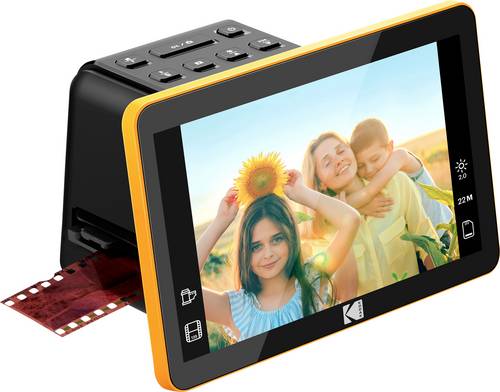
Kodak RODFS70 Diascanner, Filmscanner 4320 x 3262 Pixel USB-Stromversorgung, Touchscreen Farbdisplay, BelichtungssteuerungErleben Sie eine einfache und moderne Möglichkeit, Ihre analogen Fotoerinnerungen zu bewahren - mit dem Kodak Slide'n'Scan Max Digitaler Film- & Diascanner 7". Dieser leistungsstarke Filmscanner wurde entwickelt, um alte Dias und Negative schnell in hochwertige digitale Bilder zu verwandeln, damit Ihre wertvollen Aufnahmen auch in Zukunft erhalten bleiben. Der Scanner überzeugt mit einem großen 7-Zoll-LCD-Display, das eine sofortige Vorschau sowie komfortables Bearbeiten Ihrer Fotos ermöglicht. Dank des integrierten Galeriemodus können Sie das Gerät sogar als digitalen Bilderrahmen verwenden. Mit seinem 14-Megapixel-CMOS-Sensor lassen sich Bilder in bis zu 22 Megapixeln (interpoliert) speichern. Sie können Farb- und Schwarzweiß-Negative sowie Dias in den Formaten 135, 110 und 126 digitalisieren und direkt auf einer SD-Karte sichern oder per USB auf Ihren Computer übertragen. Die praktische Schnelllade-Technologie ermöglicht ein kontinuierliches Einlegen der Filme und sorgt so für einen schnellen, unkomplizierten Scan-Workflow. Zusätzlich stehen Anschlüsse wie USB, HDMI und ein Kartenleser zur Verfügung, wodurch sich Ihre Bilder flexibel präsentieren oder archivieren lassen. Ob zur langfristigen Archivierung oder zum einfachen Teilen mit Familie und Freunden - der RODFS70 bietet eine benutzerfreundliche Komplettlösung, um Ihre Fotoschätze in gestochen scharfe digitale Dateien zu verwandeln.209,99 €*Versand: 0,00 €Sichere Weiterleitung zum Anbieter
-
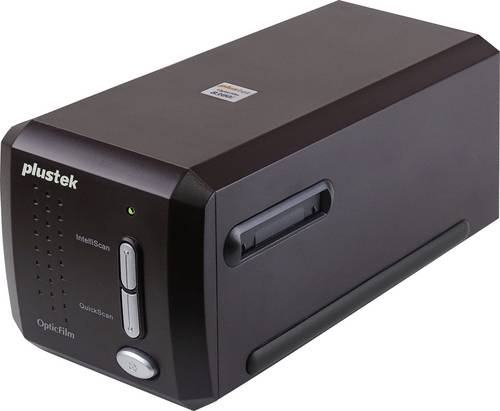
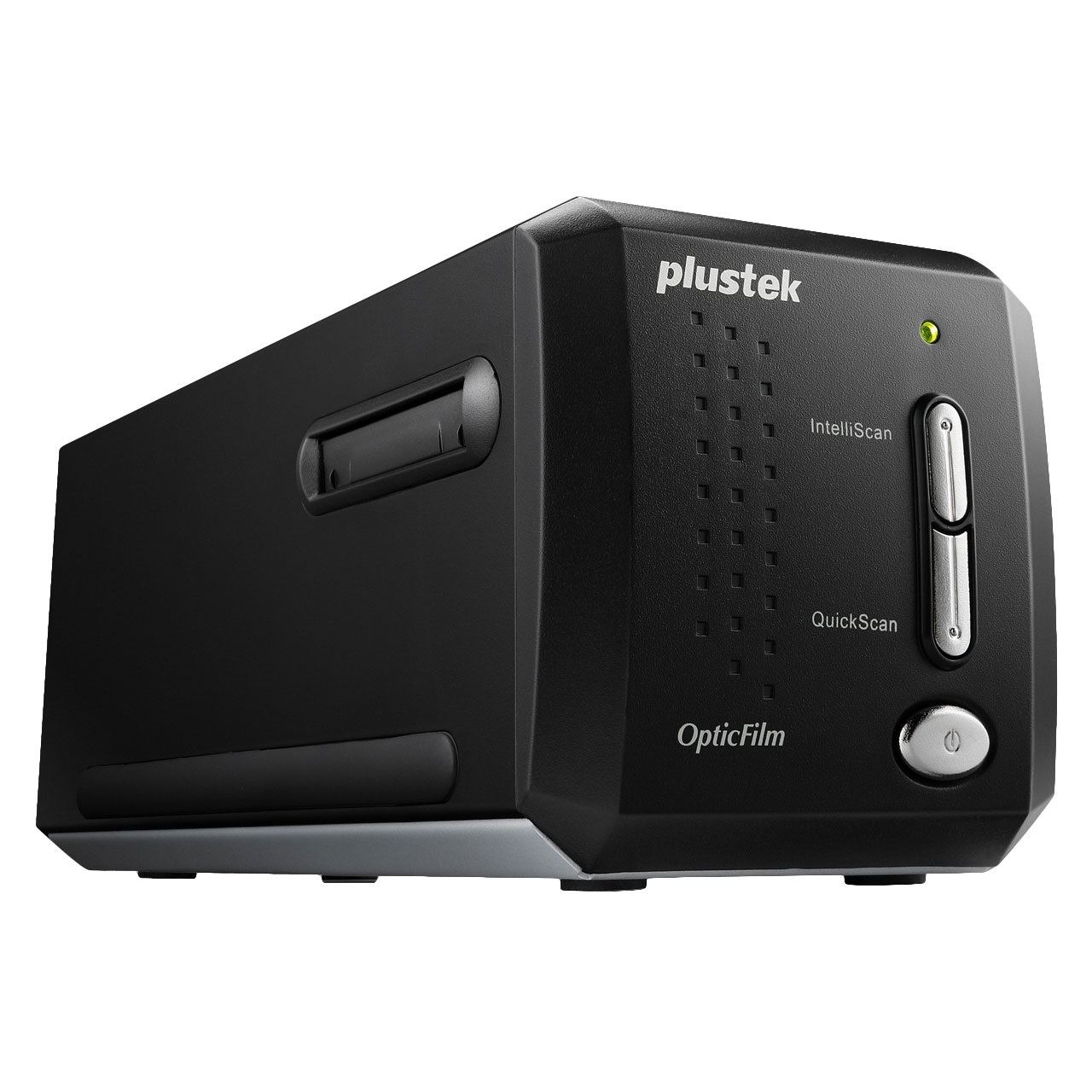
Plustek OpticFilm 8300i SE Filmscanner, Diascanner Staub- und Kratzerentfernung: Software Infrarot-Fernbedienung, LED-BeleuchtungDer Plustek OpticFilm 8300i SE - das neuste OpticFilm Gerät von Plustek - besticht vor allem durch seine Hardwareverbesserungen und die optimierte Anpassung an die SilverFast 9 Software. Mit einer Auflösung von 7200 dpi ist der Film- und Diascanner hervorragend für den detailgetreuen Scan geeignet. Der integrierte Infrarotkanal erkennt Staub und Kratzer auf den Oberflächen der Dia- und Negativvorlagen. Dadurch kann der Benutzer ohne aufwändige Retusche Beschädigungen auf den Vorlagen entfernen. Der OpticFilm 8300i SE und die SilverFast Software sind eine perfekte Hardware- und Softwarekombination. Die Bildbearbeitung wird durch die intelligenten Bildautomatiken der SilverFast Software besonders einfach und ermöglicht hervorragende Scanergebnisse. Durch SilverFast Multi-Exposure wird der Dynamikbereich erweitert. Dadurch wird das Rauschen eliminiert und die Sichtbarkeit von Details in dunklen Bereichen verbessert. SilverFast iSRD nutzt den im Gerät integrierten Infrarotkanal zur Entfernung von Staub und Kratzern auf der Vorlagenoberfläche. Farben können mit der SilverFast SCC mit nur einem Knopfdruck geändert werden. Gebündelt mit dem OpticFilm 8300i SE ist die neuste Version von Lasersoft Imaging - der professionellen Bildbearbeitungssoftware SilverFast 9. Der WorkflowPilot führt den Benutzer Schritt für Schritt durch den Scanprozess. Durch die übersichtliche Bedieneroberfläche und der Echtzeit-Vorschau können Korrekturen und Änderungen direkt am Bildschirm411,44 €*Versand: 0,00 €Sichere Weiterleitung zum Anbieter
-
Wie schalte ich HP Drucker online?
Um einen HP Drucker online zu schalten, müssen Sie zunächst sicherstellen, dass der Drucker eingeschaltet ist und über eine aktive Internetverbindung verfügt. Überprüfen Sie die WLAN-Einstellungen des Druckers und stellen Sie sicher, dass er mit dem richtigen Netzwerk verbunden ist. Sie können auch die HP Smart App auf Ihrem Smartphone oder Computer verwenden, um den Drucker online zu schalten. Alternativ können Sie die IP-Adresse des Druckers in Ihrem Webbrowser eingeben und die Einstellungen für die drahtlose Verbindung konfigurieren. Stellen Sie sicher, dass der Drucker online ist, bevor Sie ihn verwenden, um Dokumente zu drucken. **
-
Wie verbinde ich meinen HP Drucker mit dem Internet?
Wie verbinde ich meinen HP Drucker mit dem Internet? Um deinen HP Drucker mit dem Internet zu verbinden, musst du sicherstellen, dass dein Drucker über WLAN-Funktionen verfügt. Gehe in den Einstellungen deines Druckers auf das WLAN-Menü und wähle das Netzwerk aus, mit dem du dich verbinden möchtest. Gib das Passwort für das Netzwerk ein und bestätige die Verbindung. Sobald dein Drucker mit dem Internet verbunden ist, kannst du von verschiedenen Geräten aus drahtlos drucken. **
-
An welche Postfiliale liefert der HP Online Shop?
Der HP Online Shop liefert in der Regel an die vom Kunden angegebene Lieferadresse. Es ist jedoch möglich, dass die Lieferung auch an eine nahegelegene Postfiliale erfolgt, wenn der Kunde dies auswählt oder die Lieferadresse nicht erreichbar ist. Genauere Informationen dazu finden sich in den Versandbedingungen des HP Online Shops. **
-
Wie bekomme ich den HP Drucker wieder online?
Um deinen HP Drucker wieder online zu bringen, gibt es mehrere mögliche Lösungsansätze. Zunächst solltest du überprüfen, ob der Drucker eingeschaltet ist und mit dem richtigen Netzwerk verbunden ist. Überprüfe auch, ob es keine Papierstaus oder andere physische Probleme gibt. Du kannst auch versuchen, den Drucker neu zu starten oder die Verbindung zum Netzwerk zu trennen und wiederherzustellen. Wenn diese Schritte nicht helfen, könntest du die HP Print and Scan Doctor-Software herunterladen, um nach weiteren Problemen zu suchen und sie zu beheben. **

Wie bekomme ich meinen HP Drucker wieder online?
Um deinen HP Drucker wieder online zu bringen, solltest du zuerst überprüfen, ob er ordnungsgemäß mit dem Netzwerk verbunden ist. Stelle sicher, dass alle Kabel richtig angeschlossen sind und dass der Drucker eingeschaltet ist. Überprüfe auch, ob das WLAN-Signal stark genug ist und ob der Drucker nicht in den Energiesparmodus gewechselt ist. Gegebenenfalls kannst du den Drucker neu starten oder die WLAN-Verbindung erneut einrichten. Wenn diese Schritte nicht helfen, könnte es auch an einem Treiberproblem liegen, in diesem Fall solltest du die neuesten Treiber von der HP-Website herunterladen und installieren. **
Wie kann ich meinen HP Drucker online stellen?
Um deinen HP Drucker online zu stellen, musst du zunächst sicherstellen, dass er mit dem WLAN-Netzwerk verbunden ist. Dies kannst du in den Einstellungen des Druckers oder über die HP Smart App tun. Anschließend kannst du den Drucker über das Netzwerk mit deinem Computer oder anderen Geräten verbinden. Stelle sicher, dass die Treiber für den Drucker auf deinem Gerät installiert sind, damit du problemlos drucken kannst. Überprüfe auch, ob der Drucker online ist und bereit zum Drucken. **
Top-Angebote
Produkte zum Begriff HP-HPFS500-Diascanner-Filmscanner:
-
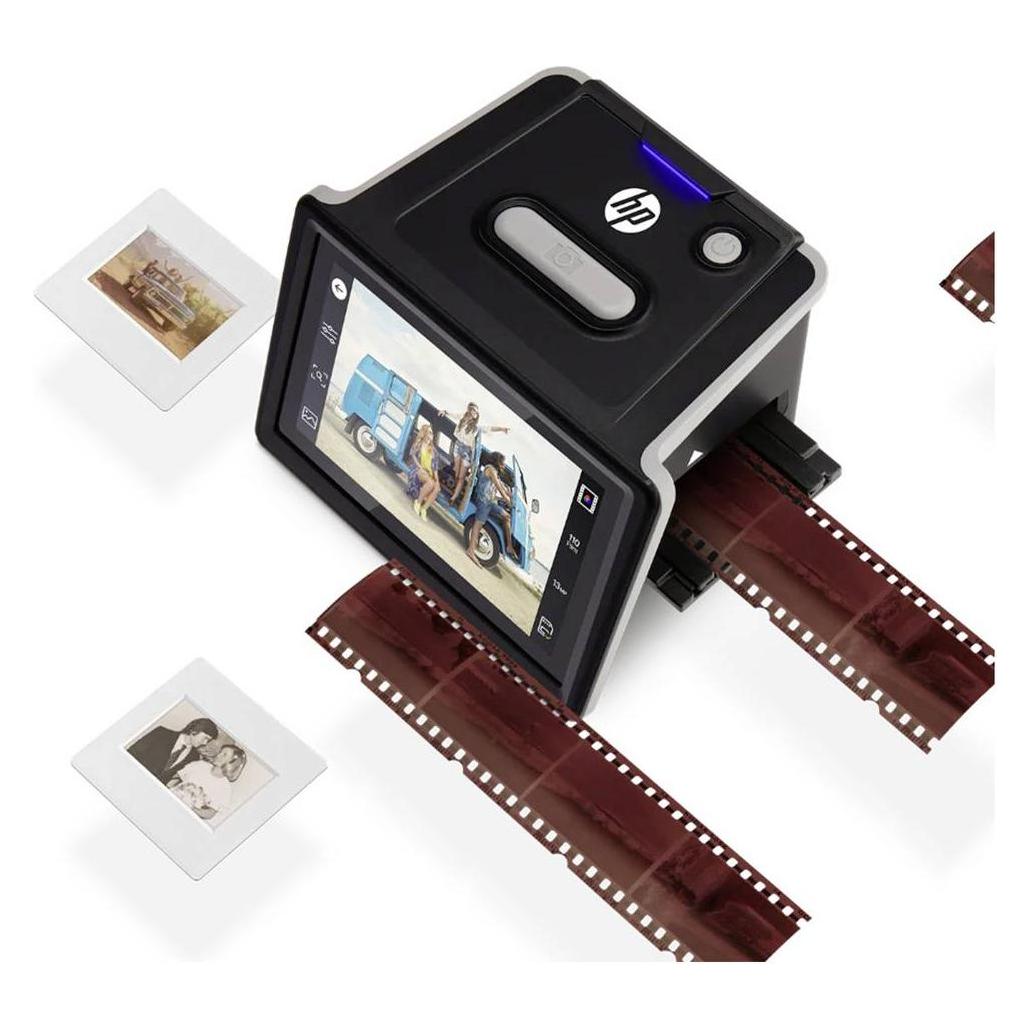
HP HPFS500 Diascanner, Filmscanner 4208 x 3120 Pixel Touchscreen Farbdisplay, USB-Stromversorgung, KontraststeuerungEntdecken Sie mit dem HP HPFS500 einen leistungsstarken und benutzerfreundlichen Filmscanner, der Ihre wertvollen Erinnerungen mühelos digitalisiert. Mit diesem Gerät können Sie alte Farb- und Schwarzweiß-Negative sowie Dias ansehen, konvertieren, bearbeiten und sicher speichern - ideal, um Ihre Fotos für kommende Generationen zu bewahren. Der großzügige 12,7 cm (5-Zoll) LCD-Touchscreen bietet eine klare Darstellung mit präzisen Bedienelementen und einem breiten Betrachtungswinkel. So können Sie Ihre Bilder schnell prüfen, bearbeiten oder direkt eine Diashow starten. Dank der praktischen Schnellzufuhr-Ladetechnologie lassen sich Filmstreifen und Dias besonders einfach einlegen und kontinuierlich scannen. Das Gerät unterstützt gängige Formate wie 135 (35 mm), 110 und 126 und sorgt damit für maximale Flexibilität bei der Digitalisierung Ihrer Fotosammlung. Speichern Sie Ihre digitalisierten Aufnahmen bequem auf einer SD-Karte oder übertragen Sie sie direkt auf Ihren Computer, um sie zu archivieren, zu teilen oder weiterzubearbeiten. Mit seinem kompakten Design und der intuitiven Bedienung ist der HPFS500 die ideale Lösung für alle, die analoge Fotoerinnerungen schnell und unkompliziert in hochwertige digitale Dateien verwandeln möchten.192,49 €*Versand: 0,00 €Sichere Weiterleitung zum Anbieter
-
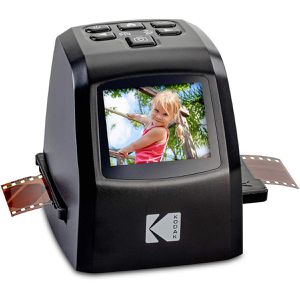
Kodak Mini-Digital Filmscanner, Diascanner, mit USBFarb-CMOS-Bildsensor mit 14 MP und einer Scanauflösung bis 4416 x 3312 Pixel Scannt 35 mm Negative und Dias sowie Super8-, 135-,126- und 110er-Filme Intuitive Bedienung dank 6,1 cm großem LCD-Farbdisplay Einfache Anpassung von Helligkeit und RGB-Farbtönen Per Mini-USB verbinden und direkt an PC oder auf SD-Karte scannen Verwendet das gängige Dateiformat JPEG Zuverlässige Stromversorgung über Mini-USB mit mitgeliefertem Netzteil Kompaktes Design mit Abmessungen von 8,7 x 10,3 x 8,7 cm (BxHxT) und einem Gewicht von 250 g Merkmale: Ausführung: Diascanner Schnittstellen: Mini-USB Stromversorgung: Mini-USB weitere Produktinformationen: Lieferung inkl.: Netzteil, USB-Kabel, Negativ-Halter, Negative-Adapter, Dia-Halter, 110-Dia-Adapter, Super-8-Adapter, TV-Ausgang-Kabel, Reinigungsstab130,00 €*Versand: 4,15 €Sichere Weiterleitung zum Anbieter
-
Kodak RODFS70 Diascanner, Filmscanner 4320 x 3262 Pixel USB-Stromversorgung, Touchscreen Farbdisplay, BelichtungssteuerungErleben Sie eine einfache und moderne Möglichkeit, Ihre analogen Fotoerinnerungen zu bewahren - mit dem Kodak Slide'n'Scan Max Digitaler Film- & Diascanner 7". Dieser leistungsstarke Filmscanner wurde entwickelt, um alte Dias und Negative schnell in hochwertige digitale Bilder zu verwandeln, damit Ihre wertvollen Aufnahmen auch in Zukunft erhalten bleiben. Der Scanner überzeugt mit einem großen 7-Zoll-LCD-Display, das eine sofortige Vorschau sowie komfortables Bearbeiten Ihrer Fotos ermöglicht. Dank des integrierten Galeriemodus können Sie das Gerät sogar als digitalen Bilderrahmen verwenden. Mit seinem 14-Megapixel-CMOS-Sensor lassen sich Bilder in bis zu 22 Megapixeln (interpoliert) speichern. Sie können Farb- und Schwarzweiß-Negative sowie Dias in den Formaten 135, 110 und 126 digitalisieren und direkt auf einer SD-Karte sichern oder per USB auf Ihren Computer übertragen. Die praktische Schnelllade-Technologie ermöglicht ein kontinuierliches Einlegen der Filme und sorgt so für einen schnellen, unkomplizierten Scan-Workflow. Zusätzlich stehen Anschlüsse wie USB, HDMI und ein Kartenleser zur Verfügung, wodurch sich Ihre Bilder flexibel präsentieren oder archivieren lassen. Ob zur langfristigen Archivierung oder zum einfachen Teilen mit Familie und Freunden - der RODFS70 bietet eine benutzerfreundliche Komplettlösung, um Ihre Fotoschätze in gestochen scharfe digitale Dateien zu verwandeln.209,99 €*Versand: 0,00 €Sichere Weiterleitung zum Anbieter
-
Welcher Diascanner ist zu empfehlen?
Welcher Diascanner ist zu empfehlen? Das hängt von verschiedenen Faktoren ab, wie zum Beispiel dem Budget, der Qualität der Scans, der Geschwindigkeit und der Benutzerfreundlichkeit. Es gibt viele gute Diascanner auf dem Markt, darunter Modelle von Marken wie Epson, Canon, Nikon und Reflecta. Es ist ratsam, sich vor dem Kauf über die verschiedenen Modelle zu informieren und gegebenenfalls auch Bewertungen und Erfahrungsberichte von anderen Nutzern zu lesen. Letztendlich sollte der Diascanner zu den individuellen Anforderungen und Bedürfnissen passen, um optimale Ergebnisse zu erzielen. **
-
Wie kann ich den Diascanner Traveler TV6500SF mit Windows 10 zum Laufen bringen?
Um den Diascanner Traveler TV6500SF mit Windows 10 zum Laufen zu bringen, müssen Sie zunächst sicherstellen, dass die neuesten Treiber für das Gerät installiert sind. Diese können normalerweise auf der Website des Herstellers heruntergeladen werden. Sobald die Treiber installiert sind, schließen Sie den Scanner an Ihren Computer an und öffnen Sie die entsprechende Scansoftware. Von dort aus können Sie den Scanner konfigurieren und mit dem Scannen Ihrer Dias beginnen. **
-
Wie schalte ich HP Drucker online?
Um einen HP Drucker online zu schalten, müssen Sie zunächst sicherstellen, dass der Drucker eingeschaltet ist und über eine aktive Internetverbindung verfügt. Überprüfen Sie die WLAN-Einstellungen des Druckers und stellen Sie sicher, dass er mit dem richtigen Netzwerk verbunden ist. Sie können auch die HP Smart App auf Ihrem Smartphone oder Computer verwenden, um den Drucker online zu schalten. Alternativ können Sie die IP-Adresse des Druckers in Ihrem Webbrowser eingeben und die Einstellungen für die drahtlose Verbindung konfigurieren. Stellen Sie sicher, dass der Drucker online ist, bevor Sie ihn verwenden, um Dokumente zu drucken. **
-
Wie verbinde ich meinen HP Drucker mit dem Internet?
Wie verbinde ich meinen HP Drucker mit dem Internet? Um deinen HP Drucker mit dem Internet zu verbinden, musst du sicherstellen, dass dein Drucker über WLAN-Funktionen verfügt. Gehe in den Einstellungen deines Druckers auf das WLAN-Menü und wähle das Netzwerk aus, mit dem du dich verbinden möchtest. Gib das Passwort für das Netzwerk ein und bestätige die Verbindung. Sobald dein Drucker mit dem Internet verbunden ist, kannst du von verschiedenen Geräten aus drahtlos drucken. **
Ähnliche Suchbegriffe für HP-HPFS500-Diascanner-Filmscanner
-
Plustek OpticFilm 8300i SE Filmscanner, Diascanner Staub- und Kratzerentfernung: Software Infrarot-Fernbedienung, LED-BeleuchtungDer Plustek OpticFilm 8300i SE - das neuste OpticFilm Gerät von Plustek - besticht vor allem durch seine Hardwareverbesserungen und die optimierte Anpassung an die SilverFast 9 Software. Mit einer Auflösung von 7200 dpi ist der Film- und Diascanner hervorragend für den detailgetreuen Scan geeignet. Der integrierte Infrarotkanal erkennt Staub und Kratzer auf den Oberflächen der Dia- und Negativvorlagen. Dadurch kann der Benutzer ohne aufwändige Retusche Beschädigungen auf den Vorlagen entfernen. Der OpticFilm 8300i SE und die SilverFast Software sind eine perfekte Hardware- und Softwarekombination. Die Bildbearbeitung wird durch die intelligenten Bildautomatiken der SilverFast Software besonders einfach und ermöglicht hervorragende Scanergebnisse. Durch SilverFast Multi-Exposure wird der Dynamikbereich erweitert. Dadurch wird das Rauschen eliminiert und die Sichtbarkeit von Details in dunklen Bereichen verbessert. SilverFast iSRD nutzt den im Gerät integrierten Infrarotkanal zur Entfernung von Staub und Kratzern auf der Vorlagenoberfläche. Farben können mit der SilverFast SCC mit nur einem Knopfdruck geändert werden. Gebündelt mit dem OpticFilm 8300i SE ist die neuste Version von Lasersoft Imaging - der professionellen Bildbearbeitungssoftware SilverFast 9. Der WorkflowPilot führt den Benutzer Schritt für Schritt durch den Scanprozess. Durch die übersichtliche Bedieneroberfläche und der Echtzeit-Vorschau können Korrekturen und Änderungen direkt am Bildschirm411,44 €*Versand: 0,00 €Sichere Weiterleitung zum Anbieter
-
REFLECTA X33-Scan, Filmscanner, SchwarzMit dem reflecta x33-Scan lassen sich auch große Mengen von Dias und Negativen auf einfache, aber hochwertige Art digitalisieren. Ein CMOS-Sensor mit 15,3 Megapixeln sorgt zusammen mit der reflecta Bildverbesserungs-Technologie IET für höchste Bildqualität und brillante Farbwiedergabe. Der Scanner verfügt über ein IPS-Display mit 12,7 cm Diagonale und einem großem Betrachtungswinkel, wodurch Auswählen, Scannen und Wiedergeben der Bilder zum wahren Vergnügen wird. Der x33-Scan digitalisiert ein Bild in weniger als zwei Sekunden und speichert es direkt als JPEG-Dateien auf einer SD-Karte. Damit ist er als Stand-Alone-Gerät vollkommen unabhängig von Computern. Die beiliegenden Halter ermöglichen das Scannen von gerahmten Dias mit einer Dicke von bis zu 3,2 mm sowie von 35mm-Filmstreifen mit bis zu sechs Bildern. Die Halter sorgen zudem für eine optimale Planlage und einen schonenden Umgang mit dem wertvollen Filmmaterial.152,99 €*Versand: 0,00 €Sichere Weiterleitung zum Anbieter
-
An welche Postfiliale liefert der HP Online Shop?
Der HP Online Shop liefert in der Regel an die vom Kunden angegebene Lieferadresse. Es ist jedoch möglich, dass die Lieferung auch an eine nahegelegene Postfiliale erfolgt, wenn der Kunde dies auswählt oder die Lieferadresse nicht erreichbar ist. Genauere Informationen dazu finden sich in den Versandbedingungen des HP Online Shops. **
-
Wie bekomme ich den HP Drucker wieder online?
Um deinen HP Drucker wieder online zu bringen, gibt es mehrere mögliche Lösungsansätze. Zunächst solltest du überprüfen, ob der Drucker eingeschaltet ist und mit dem richtigen Netzwerk verbunden ist. Überprüfe auch, ob es keine Papierstaus oder andere physische Probleme gibt. Du kannst auch versuchen, den Drucker neu zu starten oder die Verbindung zum Netzwerk zu trennen und wiederherzustellen. Wenn diese Schritte nicht helfen, könntest du die HP Print and Scan Doctor-Software herunterladen, um nach weiteren Problemen zu suchen und sie zu beheben. **
-
Wie bekomme ich meinen HP Drucker wieder online?
Um deinen HP Drucker wieder online zu bringen, solltest du zuerst überprüfen, ob er ordnungsgemäß mit dem Netzwerk verbunden ist. Stelle sicher, dass alle Kabel richtig angeschlossen sind und dass der Drucker eingeschaltet ist. Überprüfe auch, ob das WLAN-Signal stark genug ist und ob der Drucker nicht in den Energiesparmodus gewechselt ist. Gegebenenfalls kannst du den Drucker neu starten oder die WLAN-Verbindung erneut einrichten. Wenn diese Schritte nicht helfen, könnte es auch an einem Treiberproblem liegen, in diesem Fall solltest du die neuesten Treiber von der HP-Website herunterladen und installieren. **
-
Wie kann ich meinen HP Drucker online stellen?
Um deinen HP Drucker online zu stellen, musst du zunächst sicherstellen, dass er mit dem WLAN-Netzwerk verbunden ist. Dies kannst du in den Einstellungen des Druckers oder über die HP Smart App tun. Anschließend kannst du den Drucker über das Netzwerk mit deinem Computer oder anderen Geräten verbinden. Stelle sicher, dass die Treiber für den Drucker auf deinem Gerät installiert sind, damit du problemlos drucken kannst. Überprüfe auch, ob der Drucker online ist und bereit zum Drucken. **
* Alle Preise verstehen sich inklusive der gesetzlichen Mehrwertsteuer und ggf. zuzüglich Versandkosten. Die Angebotsinformationen basieren auf den Angaben des jeweiligen Shops und werden über automatisierte Prozesse aktualisiert. Eine Aktualisierung in Echtzeit findet nicht statt, so dass es im Einzelfall zu Abweichungen kommen kann. ** Hinweis: Teile dieses Inhalts wurden von KI erstellt.